


AdsPower,比特,紫鸟等指纹浏览器配置代理IP上网——详细教程
悟空代理IP 2026-08-03 815
指纹浏览器如何搭配代理 IP 使用,很多第一次接触的用户并不清楚。
本期教程将以 AdsPower 指纹浏览器为例,详细介绍如何把代理 IP 配置到指纹浏览器中,并通过代理 IP 打开网页、访问互联网。
比特指纹浏览器、紫鸟浏览器等软件的界面虽然有所不同,但配置原理基本一致,通常都需要填写以下信息:
- 代理协议
- 代理服务器地址
- 代理端口
- 代理账号
- 代理密码
完成配置后,再通过 IP 查询网站检查出口 IP 是否已经发生变化。
请在合法、合规的业务场景中使用代理 IP,并遵守目标网站的服务条款及所在地法律法规。
一、配置前需要准备什么
开始配置前,请先准备好一条可以正常使用的代理 IP。
常见的代理信息格式如下:
代理类型:Socks5
代理主机:122.246.5.153
代理端口:21177
代理账号:your_username
代理密码:your_password
有些代理服务商会直接提供一整行代理信息,例如:
122.246.5.153:21177:your_username:your_password对应关系如下:
代理主机:代理端口:代理账号:代理密码如果使用的是 HTTP 或 HTTPS 代理,请在指纹浏览器中选择对应的代理类型,不要错误地选择 Socks5。
代理信息的获取
登录悟空代理官网,【用户中心】-> 【订单管理】-> 【订单列表】
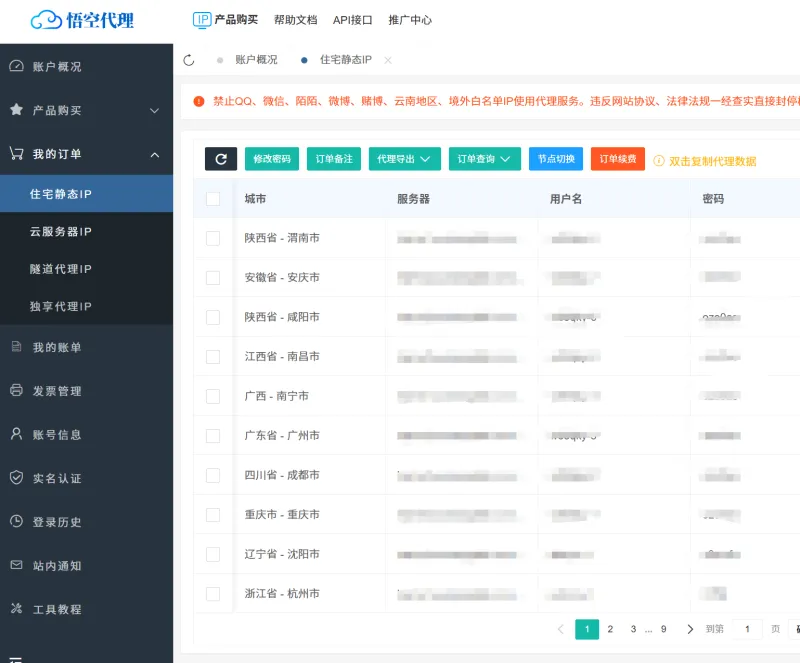
双击可复制代理信息,服务器( IP:端口 )、用户名、密码
二、在 AdsPower 的“代理管理”中添加代理
AdsPower 支持先把代理 IP 添加到代理列表,然后再将代理分配给不同的浏览器环境。
这种方式适合需要管理多条代理 IP,或者需要创建多个浏览器环境的用户。
第一步:进入代理管理
打开 AdsPower,在左侧菜单中找到并点击:
代理管理进入代理管理页面后,点击页面中的:
添加代理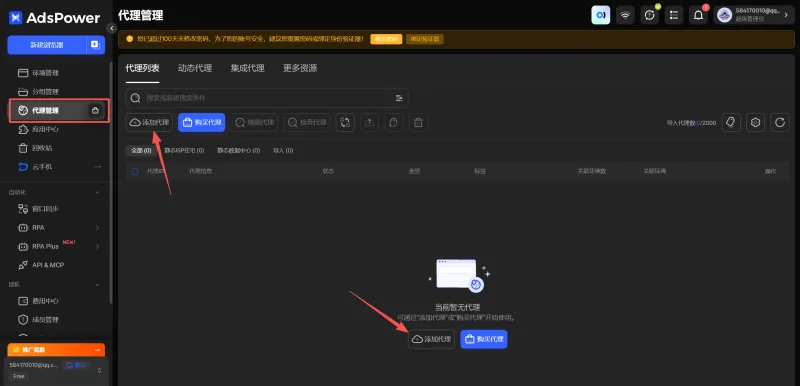
第二步:填写代理信息
在代理添加页面中,选择代理类型。
然后按照 AdsPower 支持的格式填写代理信息。
例如:
122.246.5.153:21177:代理账号:代理密码如果需要同时导入多条代理,可以一行填写一条,也可以添加标签、分组:
122.246.5.153:21177:username1:password1
122.246.5.154:21178:username2:password2
122.246.5.155:21179:username3:password3
填写完成后,点击:
添加成功后,检查代理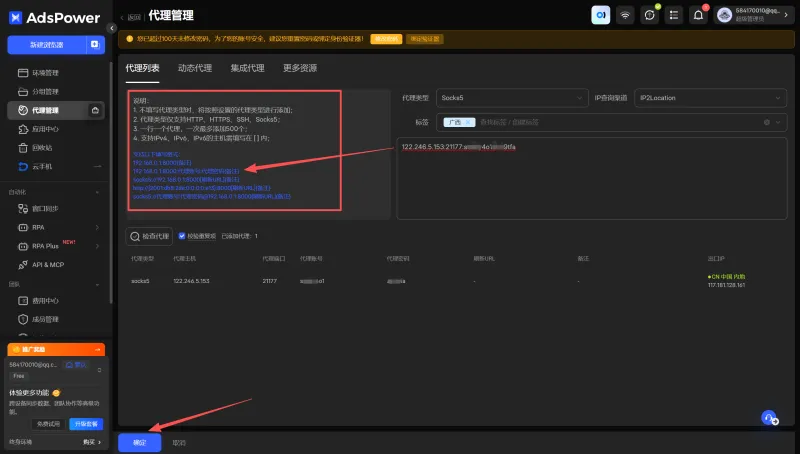
检查成功后,页面会显示代理的出口 IP。
确认代理可以正常连接后,保存或导入代理。
第三步:检查代理是否已经添加成功
返回代理列表后,可以看到刚刚添加的代理信息。
页面通常会显示:
- 代理类型
- 代理主机和端口
- 代理账号
- 代理标签
- 出口 IP
- 关联环境数量
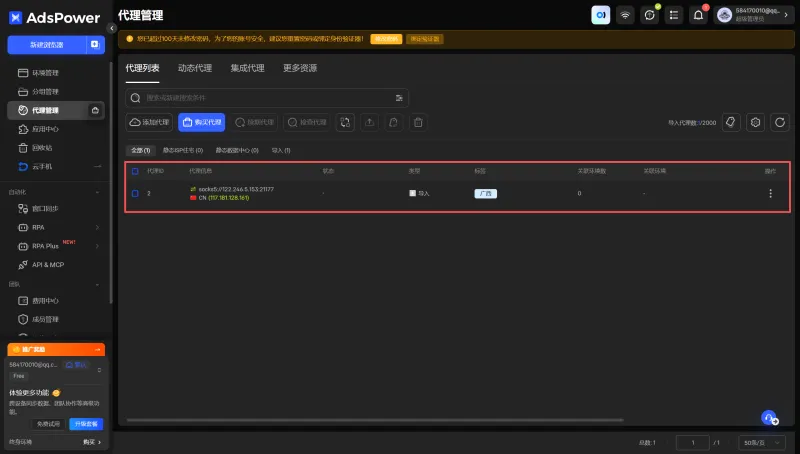
建议给代理添加容易识别的标签,例如:
广西移动
北京联通
美国住宅IP
TikTok-01
Facebook-02
这样在管理多个浏览器环境时,可以快速判断每条代理的用途。
三、进入环境管理并编辑浏览器环境
代理添加成功后,需要把代理分配给指定的浏览器环境。
第一步:进入环境管理
点击 AdsPower 左侧菜单中的:
环境管理找到需要配置代理的浏览器环境。
点击该环境右侧的三个点,在展开的菜单中选择:
编辑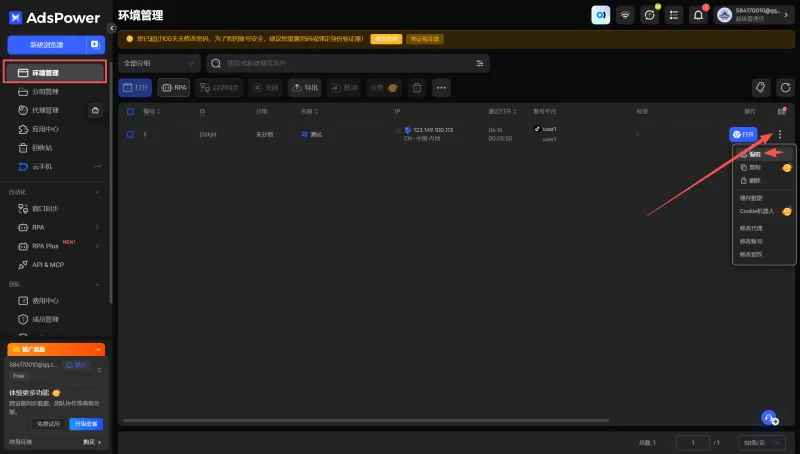
四、为浏览器环境配置代理 IP
进入浏览器环境编辑页面后,找到顶部的:
代理信息在这里可以通过两种方式配置代理:
- 使用已经添加到代理管理中的代理;
- 直接手动填写代理信息。
方式一:选择“已添加的代理”
如果前面已经在“代理管理”中导入了代理,可以选择:
已添加的代理然后在代理列表中选择需要使用的代理 IP。
选择完成后,点击:
检查代理如果页面显示“连接测试成功”,并且能够识别出出口 IP 和所在地,说明代理可以正常使用。
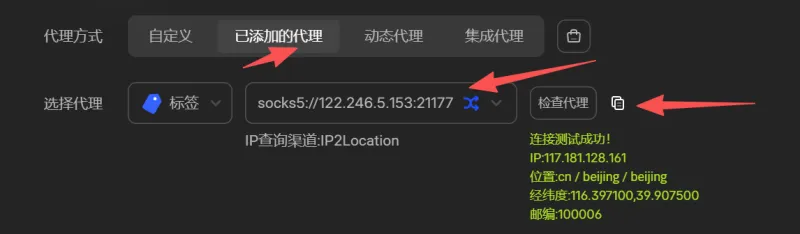
这种方式的优点是代理可以统一管理,后期更换代理、批量分配代理会更加方便。
方式二:选择“自定义”并手动填写
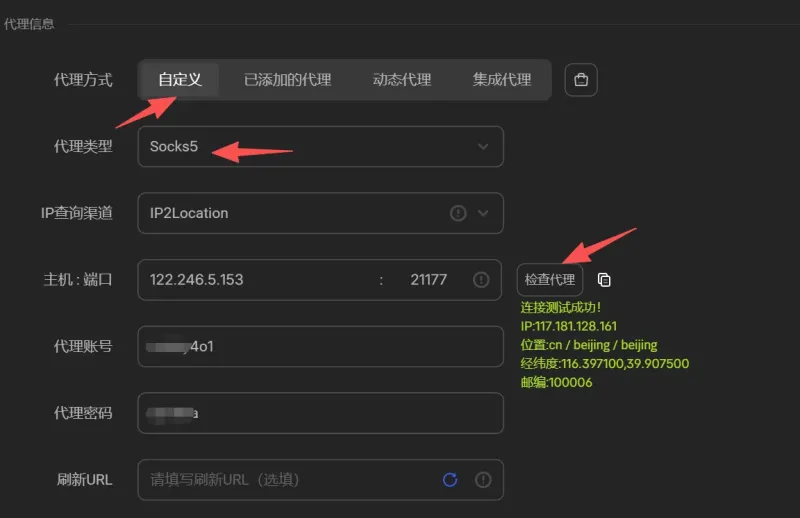
如果只配置一条代理,也可以直接选择:
自定义然后填写以下内容:
代理类型:Socks5
代理主机:122.246.5.153
代理端口:21177
代理账号:代理服务商提供的账号
代理密码:代理服务商提供的密码
填写完成后,点击“检查代理”。
如果检测结果显示:
连接测试成功
IP:117.181.128.161
位置:中国
说明代理信息填写正确。
如果检测失败,请重点检查:
- 代理类型是否正确;
- IP 地址和端口是否填写错误;
- 代理账号和密码是否正确;
- 代理订单是否已经到期;
- 当前网络是否能够连接代理服务器;
- 代理是否限制了使用设备或绑定 IP;
- 代理并发数量是否已经达到上限。
五、保存浏览器环境设置
代理检查成功后,点击页面底部的:
确定保存浏览器环境设置。
保存后返回环境管理页面。
此时,这个浏览器环境已经绑定了刚刚配置的代理 IP。
六、打开浏览器环境
在环境管理页面找到刚刚配置好的浏览器环境,点击右侧的:
打开AdsPower 会启动一个独立的浏览器窗口。
每个浏览器环境通常拥有独立的:
- Cookie
- LocalStorage
- 浏览器缓存
- User-Agent
- Canvas 指纹
- WebGL 指纹
- 时区
- 语言
- 代理 IP
浏览器启动后,AdsPower 的起始页面通常会显示当前检测到的出口 IP 和所在地。
例如:
IP:117.181.128.161
位置:中国
需要注意的是,不同 IP 数据库的定位结果可能存在差异。
同一个 IP 在不同平台上,可能分别显示为:
广西梧州
广西贺州
北京
中国内地
这不一定代表代理配置失败,可能只是不同 IP 数据库的定位信息没有及时更新。
七、查询当前出口 IP
浏览器打开后,不要只依赖 AdsPower 自带的检测结果,建议再使用第三方 IP 查询网站进行多次验证。
可以在浏览器中打开 IP 查询页面,检查当前出口 IP。
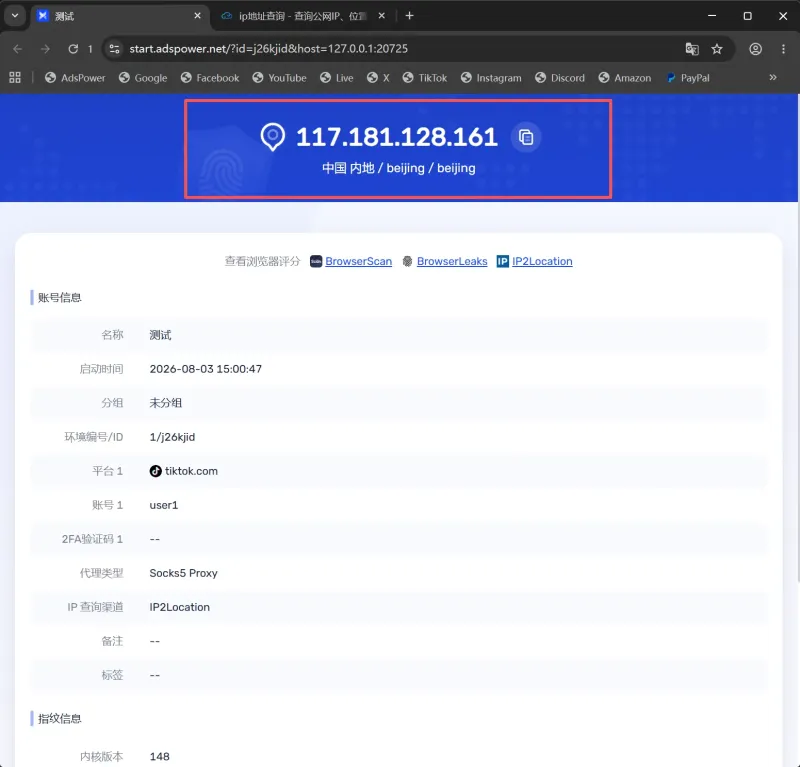
查询结果中显示的 IP 应该与代理检测时的出口 IP一致。
例如,代理检测结果为:
117.181.128.161,地区:北京如果显示的是本地宽带 IP,说明代理可能没有生效。但是 IP归属地不正确。 下面,我们可以多测试几个网站。
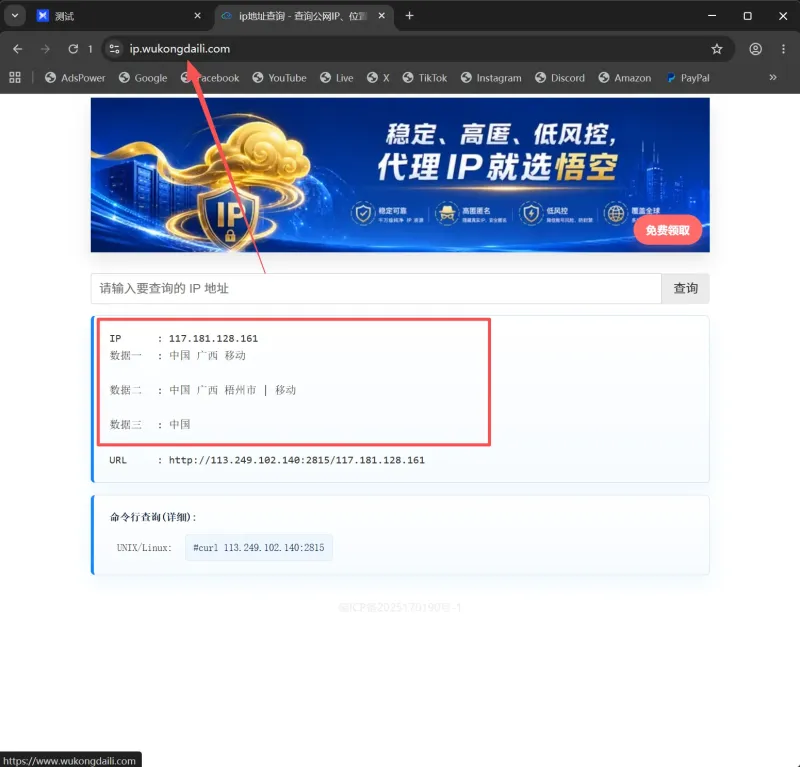
这里,IP归属地是:广西
八、通过百度查询 IP
还可以直接在百度搜索:
IP百度通常会在搜索结果顶部显示当前访问 IP、运营商和大致所在地。
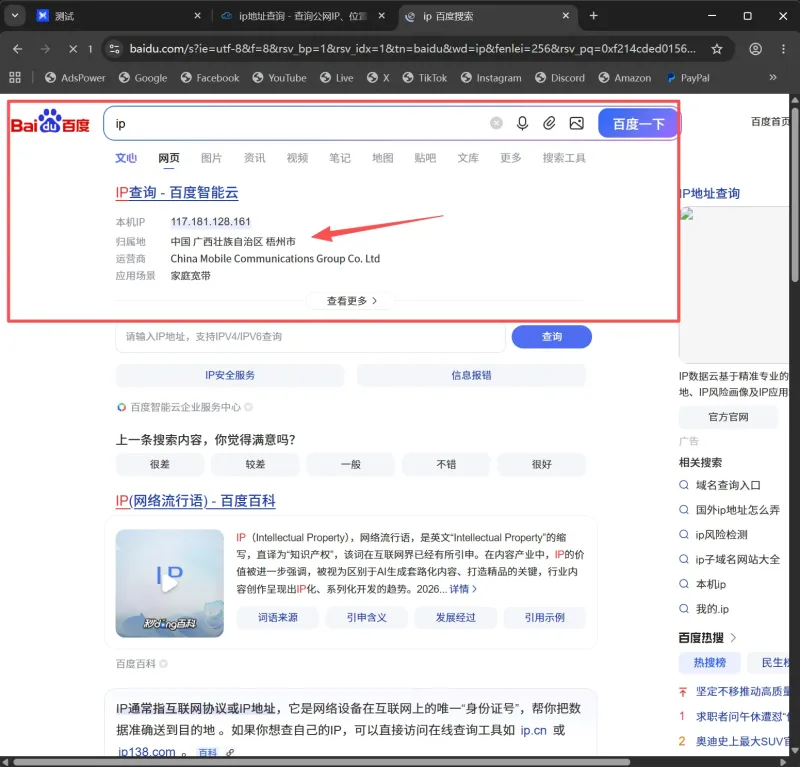
例如,百度显示:
本机IP:117.181.128.161
归属地:中国 广西壮族自治区 梧州市
运营商:中国移动
多查询几个站,我们可以发现绝大多数站查询出的IP归属地都是广西,而指纹浏览器自身查询却是北京,所有指纹浏览器有误,我们可以采纳多数。
九、如何判断代理配置成功
同时满足以下几个条件,基本可以判断代理已经配置成功:
- AdsPower 中点击“检查代理”显示连接测试成功;
- 浏览器启动页面显示的是代理出口 IP发生变化,不是本地IP
十、常见问题处理
1. 检查代理时提示连接失败
可能原因包括:
- 代理地址或端口填写错误;
- 账号、密码填写错误;
- 代理已经到期;
- 代理服务器临时离线;
- 代理限制了连接设备;
- 本地网络无法连接代理服务器;
- 代理并发数已满;
- HTTP、HTTPS、Socks5 类型选择错误。
建议重新复制代理信息,避免手动输入时出现空格或字符错误。
2. 检查代理成功,但打开浏览器后无法访问网站
可以依次检查:
- 浏览器环境是否已经保存;
- 当前环境是否选择了正确的代理;
- 代理是否支持访问目标网站;
- DNS 设置是否正常;
- 代理连接是否已经失效;
- 目标网站是否限制了当前 IP;
- 代理线路是否存在较高延迟或丢包。
可以先打开普通网页测试,例如百度或 IP 查询网站。
如果普通网页也无法访问,通常是代理连接问题;如果只有某一个网站无法访问,则可能是目标网站对该 IP 进行了限制。
3. AdsPower 显示北京,百度显示广西,是否配置错误
不是。
IP 地理位置来源于不同的数据库,各个平台的数据更新时间、运营商地址库和定位方式并不完全相同。
因此,同一个 IP 可能出现城市级别的差异。
判断代理是否生效时,应优先检查:
出口IP地址是否一致而不是只比较城市名称。
4. 浏览器显示的还是本地 IP
可能是以下原因:
- 配置完成后没有点击“确定”保存;
- 打开的不是刚刚配置的浏览器环境;
- 代理检测成功后又切换了代理;
- 代理连接中途断开;
- 浏览器扩展或网络设置绕过了代理;
- WebRTC 暴露了本地网络信息。
可以关闭浏览器环境,重新进入代理设置页面检查,然后保存并再次启动。
5. 应该选择 HTTP 还是 Socks5
需要根据代理服务商提供的协议选择。
如果服务商提供的是:
socks5://122.246.5.153:21177就在 AdsPower 中选择 Socks5。
如果提供的是:
http://122.246.5.153:21177则选择 HTTP。
代理协议选择错误,通常会导致检测失败或无法正常访问网页。
十一、比特、紫鸟指纹浏览器怎么配置
比特指纹浏览器、紫鸟浏览器与 AdsPower 的操作入口可能不同,但核心步骤基本一致:
创建或编辑浏览器环境
        ↓
找到代理设置
        ↓
选择 HTTP、HTTPS 或 Socks5
        ↓
填写主机、端口、账号和密码
        ↓
检测代理连接
        ↓
保存浏览器环境
        ↓
启动浏览器
        ↓
查询出口 IP
只要找到“代理设置”“网络代理”“代理配置”或类似选项,按照相同的信息填写即可。
十二、总结
通过 AdsPower 配置代理 IP,主要分为以下几个步骤:
1. 准备代理IP信息
2. 在代理管理中添加代理
3. 检查代理是否可用
4. 进入环境管理
5. 编辑指定浏览器环境
6. 选择已添加的代理或手动填写
7. 保存浏览器环境
8. 打开浏览器
9. 查询并核对出口IP
代理配置成功后,该浏览器环境访问网站时,会通过设置好的代理 IP 连接互联网。
对于需要管理多个浏览器环境的用户,建议先在“代理管理”中统一添加代理,再分别绑定到不同环境。这样后续更换、检查和管理代理会更加方便。